Appearance
核心功能详解
H5 Game AI Inspector 是 Chrome DevTools 面板:左侧为检视(场景树、属性、注入脚本等),右侧为可选 AI 助手。打开 H5 游戏后按 F12,切换到 H5 AI Inspector 标签即可使用。
面板总览
安装扩展并打开游戏页后,DevTools 中可见双栏布局:中间为场景树与属性,右侧为 AI 助手;游戏画面仍在页面中运行。
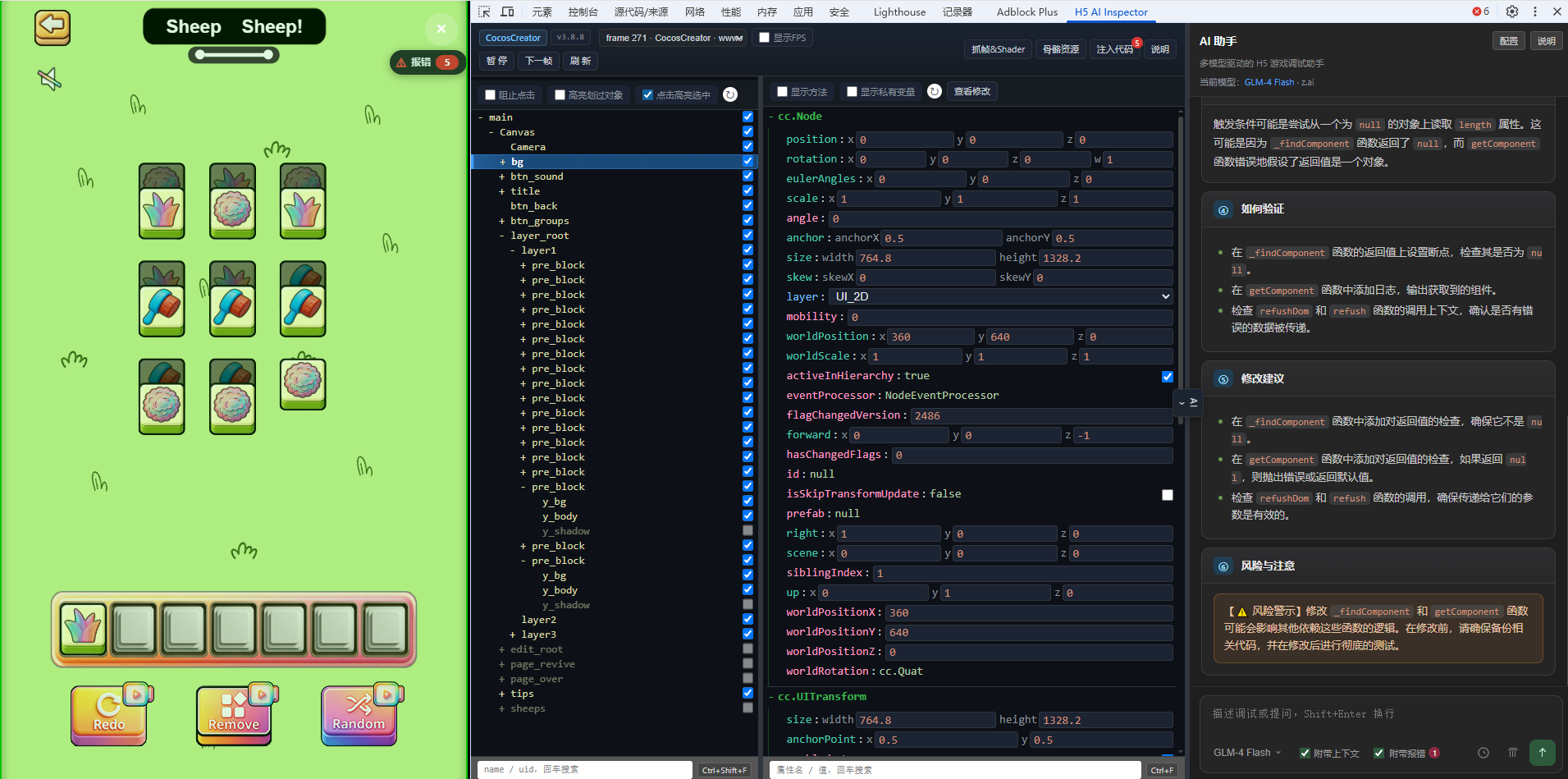
| 区域 | 说明 |
|---|---|
| 游戏页 | 正常运行的 H5 游戏;可开启游戏页报错角标 |
| 左侧检视 | 顶栏控制、场景树、属性面板、注入代码 / 骨骼 / RPC 抓包 / 抓帧等 |
| 右侧 AI | 多模型对话;可附带检视上下文与最近报错(需自备 API Key) |
iframe 嵌套与切换调试目标
游戏嵌在 iframe(或多层 frame)中时,扩展同样可以检测引擎并检视,无需游戏必须在顶层页面。
| 能力 | 说明 |
|---|---|
| iframe 内游戏 | content script 全帧注入,可定位含引擎的 frame 并建立检视 |
| 切换调试目标 | 检测到多个 frame 时,顶栏出现 检视目标 下拉(如 frame 0 · CocosCreator · host) |
| 自由切换 | 在下拉中选择不同 frame,场景树 / 属性 / 注入等会针对当前选中的目标刷新 |
仅 0~1 个可用 frame 时,下拉通常隐藏。树一直为空时,可先确认顶栏是否选中了真正含游戏引擎的 frame。
场景树与属性
打开面板后,扩展会检测引擎(如 Cocos Creator)并构建场景树。点击树节点即可在右侧查看、修改属性。
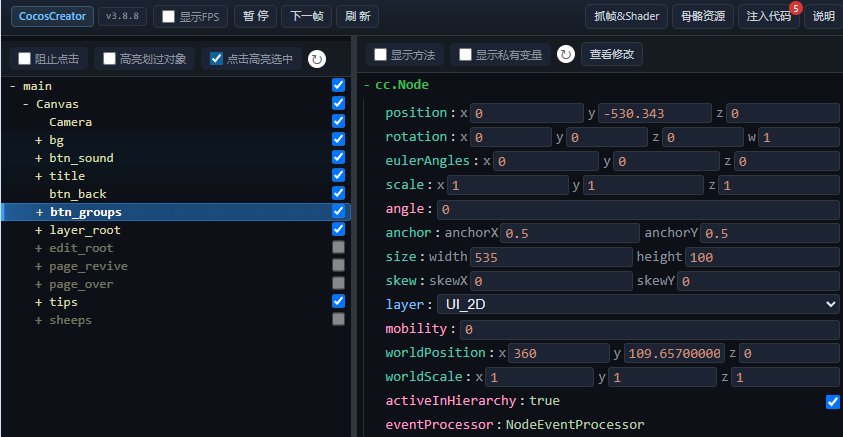
选择节点的方式
- 树中点击:在左侧场景树展开层级,点击节点名称选中;节点旁勾选框可切换节点激活/可见(视引擎而定)。未勾选「点击高亮选中」时也可在树中选中并查看属性(游戏画面不画选中框)。
- 游戏内点击拾取:勾选树上方的「点击高亮选中」后,在游戏画面点击对象才会同步到场景树与属性(对齐 Egret Inspector「选中点击对象」);未勾选时游戏页点击不改变树/属性。
- 划过高亮:勾选「高亮划过对象」,鼠标移动时画蓝色预览框,并同步场景树与属性。可与「点击高亮选中」同时勾选:划过为蓝、点选为绿;划出后若仍勾选点选,恢复上次点选的绿框。
- 阻止点击:勾选「阻止点击」后,游戏内点击不穿透到玩法层,便于专注拾取检视。
属性面板
- 展示选中节点的
position、scale、size、active等(随引擎变化)。 - 「显示方法」「显示私有变量」可切换可见字段。
- 修改属性后可用「查看修改」回顾本会话改动并复制相关代码。
- 底部搜索可按名称 / UID 过滤树节点。
属性右键
在属性行上右键:
| 选项 | 说明 |
|---|---|
| 复制属性名 | 复制字段名 |
| 复制属性值 | 复制当前值 |
| 跳转到定义 | 对函数类型属性,尝试在 Sources 打开定义处 |
节点右键菜单
在场景树节点上 右键,可快速复制信息、输出到控制台、跳转源码或导出骨骼。
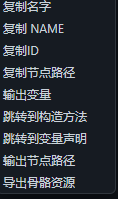
| 选项 | 说明 |
|---|---|
| 复制名字 | 复制节点显示名(FairyGUI 等场景下可能为类名) |
| 复制 NAME | 复制节点 name 等引擎属性(部分引擎显示) |
| 复制 ID | 复制引擎侧节点 ID(有 ID 时显示) |
| 复制 skinName | 仅 Egret:复制 eui 组件的 skinName(有皮肤时显示) |
| 复制节点路径 | 复制从根到该节点的路径字符串 |
| 输出变量 | 在控制台输出该节点对象,便于继续调试 |
| 跳转到构造方法 | 尝试在 Sources 打开类的构造/定义 |
| 跳转到变量声明 | 尝试定位变量声明处 |
| 输出节点路径 | 将路径打印到控制台 |
| 导出骨骼资源 | 导出当前节点关联的 Spine / DragonBones 等(支持的引擎下显示) |
| 取消修改记录 | 清除该节点在本会话中的属性修改记录(有改动时显示) |
示例:右键节点 →「复制节点路径」→ 粘贴到脚本或发给 AI 做定位。
顶栏:引擎信息与游戏控制
顶栏显示检测到的引擎与版本,并提供运行控制。

| 控件 | 说明 |
|---|---|
| 引擎徽章 / 版本 | 如 CocosCreator v3.8.8 |
| 检视目标 / frame | 多 iframe 时显示下拉,用于切换调试目标;单项时可能仅显示摘要 |
| 显示 FPS | 在游戏页叠加 FPS |
| 暂停 | 冻结主循环(定时器 / rAF 缩放为 0);快捷键 Ctrl+↑(DevTools 面板或游戏页焦点均可) |
| 下一帧 | 暂停后单步推进一帧;未暂停时会先暂停再步进;快捷键 Ctrl+← |
| 播放 | 恢复主循环;快捷键 Ctrl+↓(顶栏按钮在暂停后显示为「播放」) |
| 刷新 | 刷新游戏页 |
右侧顶栏按钮还包括:抓帧&Shader、骨骼资源、Cocos资源 / Laya资源 / Egret资源(按引擎显示)、RPC抓包、注入代码、说明(见下文)。
运行时资源扫描
点击顶栏 「Cocos资源」 / 「Laya资源」 / 「Egret资源」(随当前引擎切换文案),可扫描已加载进运行时缓存的资源,查看类型、尺寸与 RGBA8 粗算显存,并按需预览。
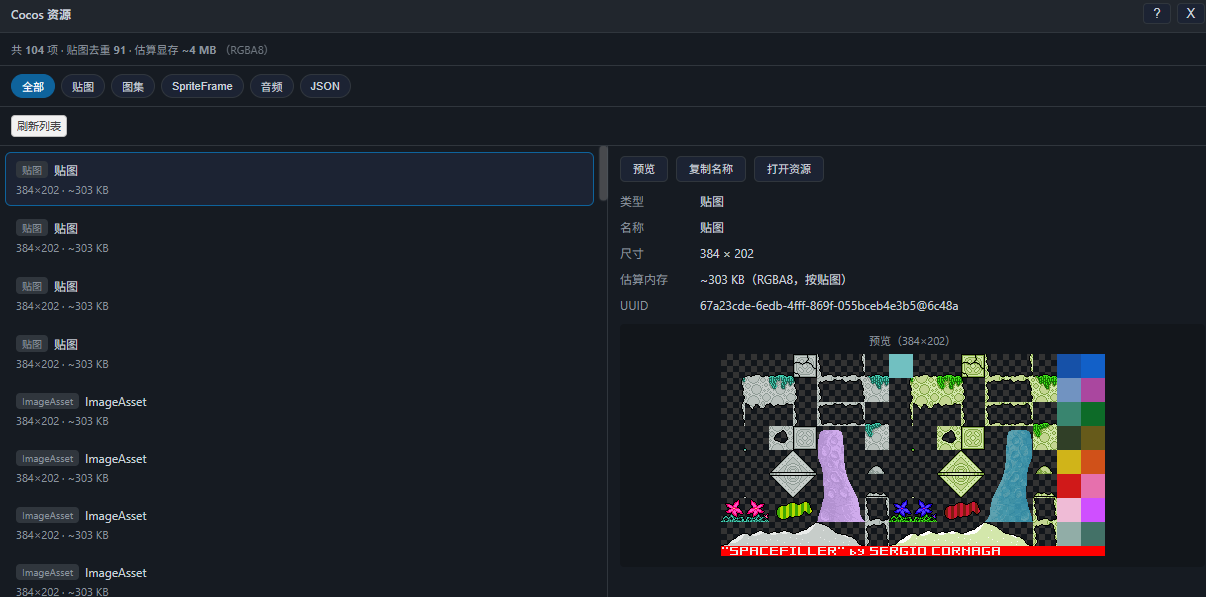
| 能力 | 说明 |
|---|---|
| 刷新列表 | 打开面板或点击「刷新列表」时重新扫描;默认零常驻开销 |
| 类型筛选 | 全部 / 贴图 / 图集 / …;Cocos 另含 SpriteFrame;三引擎均支持 音频、JSON 筛选 |
| 列表摘要 | 条数、贴图去重数、RGBA8 粗算总显存(仅贴图类参与汇总) |
| 详情区 | 选中项显示类型、尺寸、URL、内存估算;SpriteFrame 区分「帧尺寸」与「贴图尺寸」 |
| 预览 | 选中后点「预览」按需生成:贴图 尽量原尺寸(边长超过约 4096 才缩小);JSON/文本 弹窗查看(过长截断);音频 播放器 |
| 复制名称 | 复制资源名到剪贴板 |
| 打开资源 | 有 URL 时尝试在 DevTools Sources 定位 |
| 引擎 | 扫描来源 | 主要类型 |
|---|---|---|
| Cocos Creator | AssetManager / Loader 缓存 | 贴图、图集、SpriteFrame、AudioClip、JsonAsset / TextAsset |
| LayaAir | Loader 缓存 | 贴图、图集、音频、JSON 等 |
| Egret | RES / BitmapData | 贴图、SpriteSheet、音频、JSON 等 |
说明:
- 仅列出已 load 进缓存的资源;未加载的不会出现在列表中。
- 列表扫描不生成预览;切换选中项、刷新或关闭面板会丢弃预览缓存,避免大场景 CPU/内存占用。
- 贴图内存为 宽×高×4 的 RGBA8 粗算,压缩格式实际占用更小。
- Cocos 图集内存按底层 Texture2D 估算;SpriteFrame 的「帧尺寸」来自 originalSize / rect,「贴图尺寸」为共享图集尺寸。
骨骼资源(Spine / DragonBones)
点击顶栏 「骨骼资源」,可扫描当前页中的骨骼动画资源,预览动作并打包下载。节点右键 「导出骨骼资源」 也可导出当前节点相关骨骼。
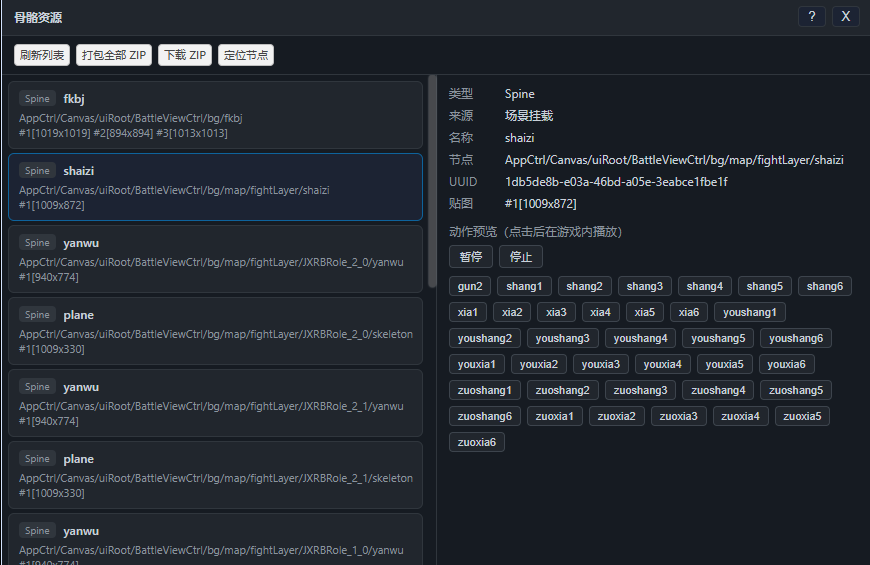
| 能力 | 说明 |
|---|---|
| 刷新列表 | 重新扫描场景中的 Spine / DragonBones |
| 打包全部 ZIP / 下载 ZIP | 导出贴图与可用骨骼数据 |
| 定位节点 | 在场景树中定位该骨骼所在节点 |
| 动作预览 | 点击动作名在游戏内播放;可暂停 / 停止 |
支持情况因引擎与资源加载方式而异;缺原始骨骼数据时可能仅导出贴图与运行时摘要。
注入代码
点击顶栏 「注入代码」,在游戏 页面主世界 执行自定义 JavaScript(与引擎同上下文,可访问 cc / Laya / egret 等)。
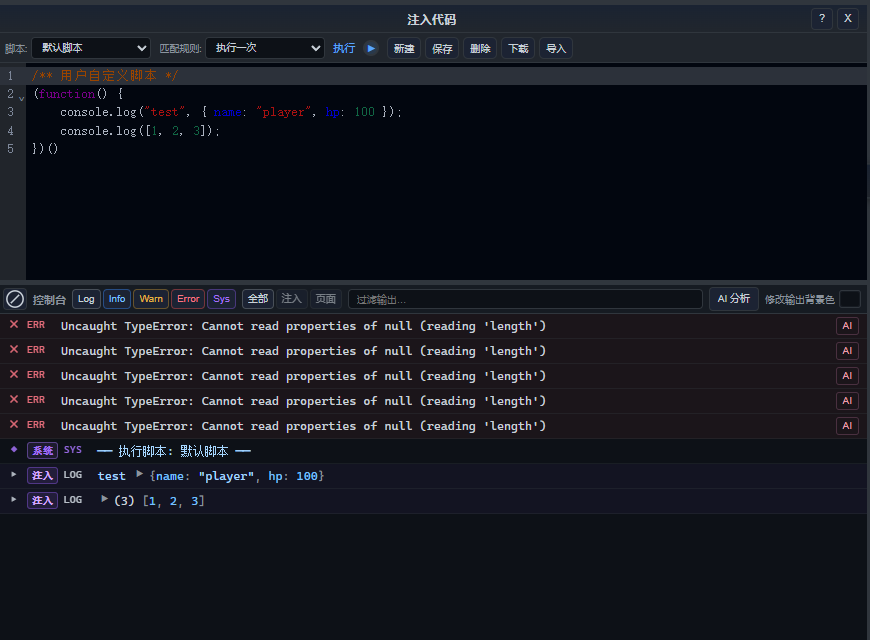
| 能力 | 说明 |
|---|---|
| 多脚本 | 新建 / 保存 / 删除 / 下载 / 导入脚本 |
| 匹配规则 | 如「执行一次」、按站点或游戏帧 URL 等规则控制何时执行 |
| 执行 | 立即在游戏页运行当前脚本 |
| 运行日志 | 底部 Dock:区分「注入」与「页面」日志;可按 Log / Warn / Error 过滤 |
| AI 分析 | 对日志中的 Error 可一键交给右侧 AI(需配置 Key) |
注入脚本保存在本机;请勿注入不可信代码。可能导致崩溃的操作请自行评估风险。
抓帧 & Shader
点击顶栏 「抓帧&Shader」,可抓取渲染帧序列并查看对应着色器源码。
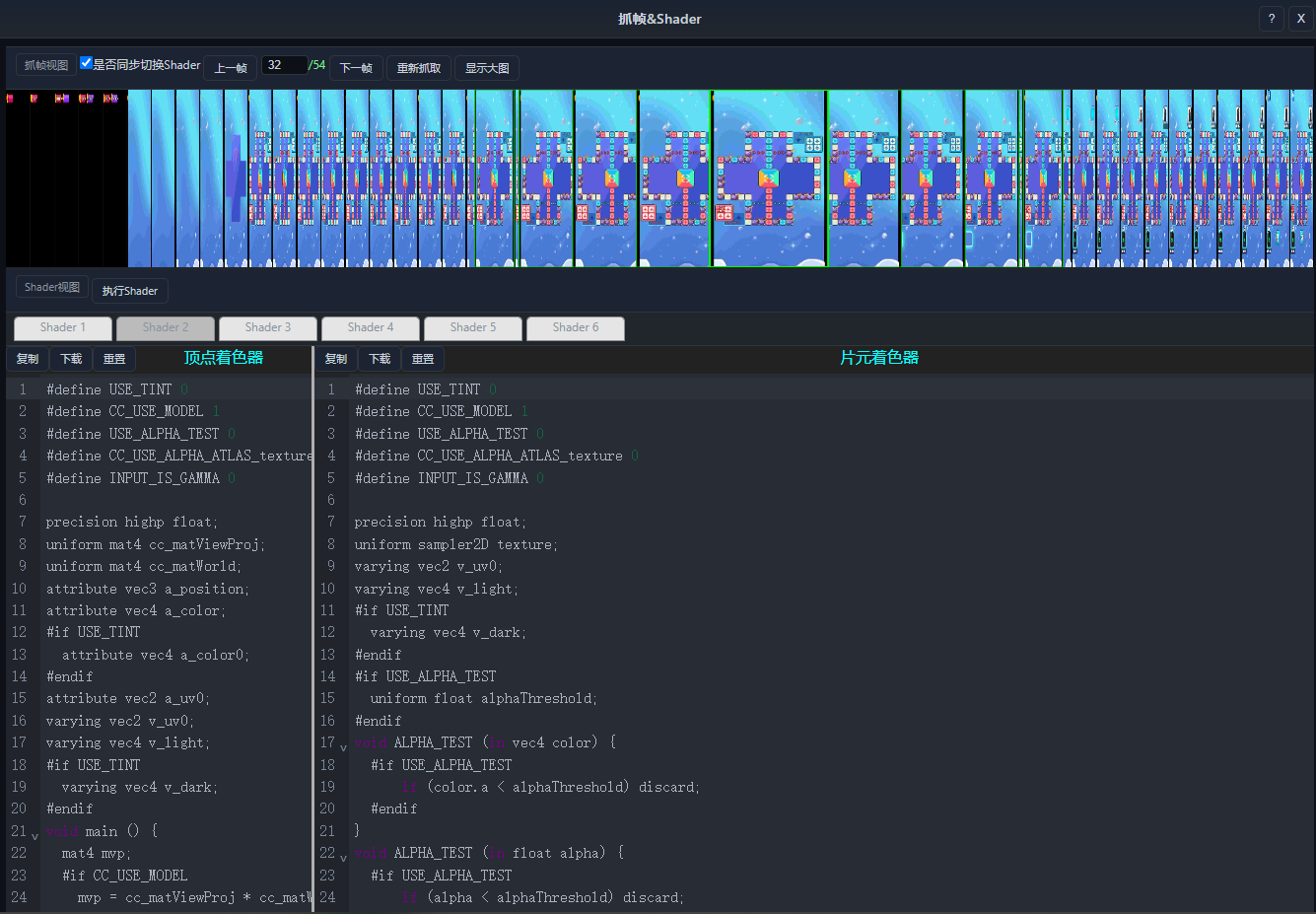
| 能力 | 说明 |
|---|---|
| 帧条带 | 浏览已抓取帧;上一帧 / 下一帧切换 |
| 重新抓取 | 再次采集帧序列 |
| 显示大图 | 放大当前帧 |
| Shader 视图 | 查看顶点 / 片元着色器;可复制、下载、重置 |
| 执行 Shader | 在支持的情况下试验修改后的 Shader |
| 是否同步切换 Shader | 切换帧时同步关联 Shader |
适合排查渲染异常、对比多帧画面与 Shader 差异。
RPC / 网络抓包
点击顶栏 「RPC抓包」,可只读抓取游戏页 WebSocket / RPC 与 HTTP(fetch / XHR) 报文。默认 不 Hook;点 「录制」 后才按需安装(有 sproto 时走 Tap,否则 WebSocket;HTTP 始终并行)。
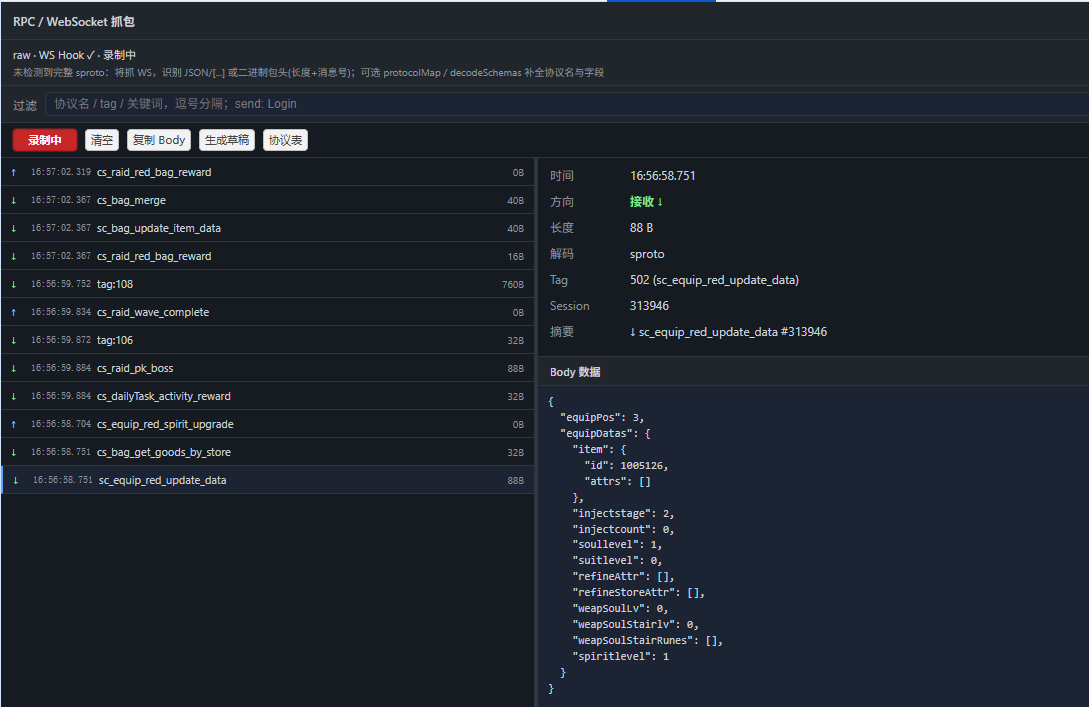
| 能力 | 说明 |
|---|---|
| 录制 / 录制中 | 开始或停止抓包;关闭面板会停止并卸载 Hook |
| WS / HTTP | 通道开关,默认都开;可只抓其一 |
| 过滤 | 协议名 / URL / 状态码 / 关键词;例:http、POST、send: Login;Enter 在列表中跳转匹配项 |
| 列表 + 详情 | 左侧报文列表;右侧元信息与 Body(HTTP 含方法、URL、状态与请求/响应;Body 标题行可复制) |
| 生成草稿 | 从选中二进制 / sproto 报文生成协议表草稿(HTTP 不适用) |
| 协议表 | 导入 / 导出 rpc-schema.json(protocolMap + decodeSchemas);可按游戏域名记住 |
解码能力概览:
| 类型 | 表现 |
|---|---|
| sproto | 自动协议名(如 cs_ / sc_)+ JSON Body |
| 明文 WS | 识别包内 [...] / {...} |
| 二进制包头 | 常见「长度 + 消息号 + action」;可用协议表补全字段 |
| HTTP | fetch / XHR;自动跳过常见静态资源 |
详细用法见 RPC / 网络抓包。
游戏报错
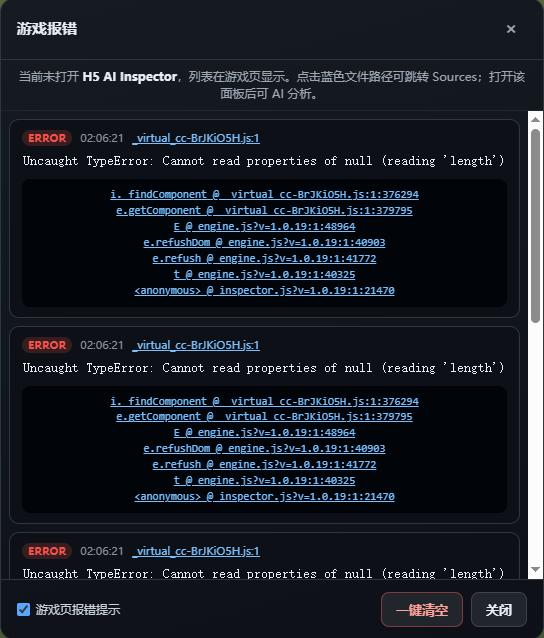
扩展会捕获游戏页运行时错误。可在 AI 区报错入口或游戏页角标打开 「游戏报错」 列表。
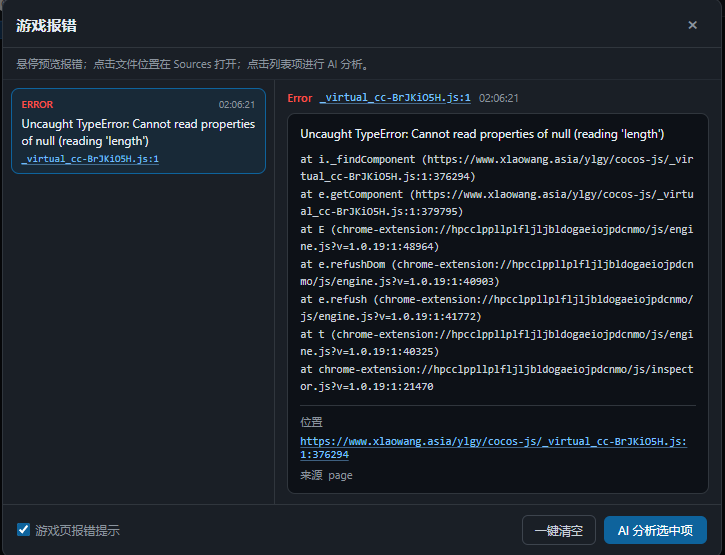
| 操作 | 说明 |
|---|---|
| 悬停列表项 | 右侧预览完整消息与堆栈 |
| 点击蓝色文件路径 | 在 DevTools Sources 打开对应位置 |
| 点击列表项 /「AI 分析选中项」 | 将报错交给 AI 分析(需打开面板并配置 Key) |
| 游戏页报错提示 | 勾选后在游戏画面显示报错数量角标 |
| 一键清空 | 清空已捕获报错 |
未打开 H5 AI Inspector 面板时,报错仍可在游戏页展示列表;打开面板后才可做 AI 分析:
AI 助手
右侧 AI 助手 支持 OpenAI 兼容多厂商模型,用于结合检视上下文与报错做诊断(需自备 API Key)。
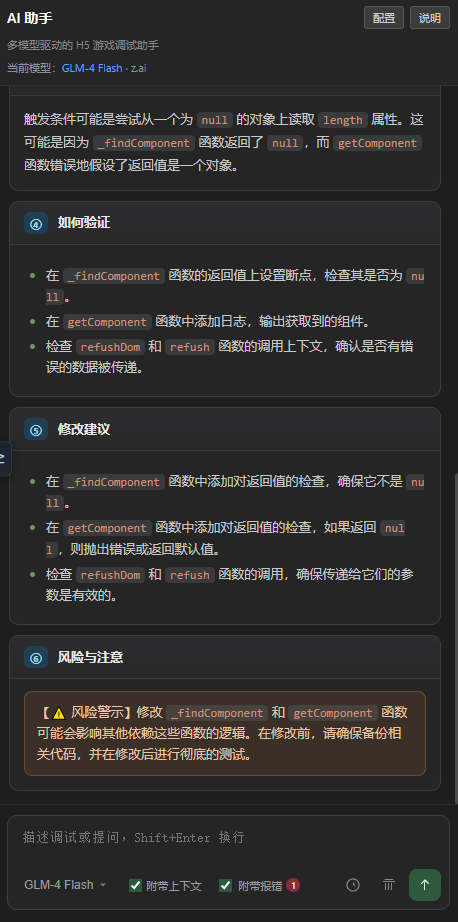
| 能力 | 说明 |
|---|---|
| 多模型 | 在配置中添加服务商与模型(如 GLM、DeepSeek、Gemini 等) |
| 附带上下文 | 发送时附带引擎、选中节点、属性摘要等 |
| 附带报错 | 附带最近游戏报错列表 |
| 执行模式 | 对 AI 给出的代码块:确认执行 / 自动执行 / 禁用(见配置) |
| 对话记录 | 按游戏本地保存,可在历史中找回 |
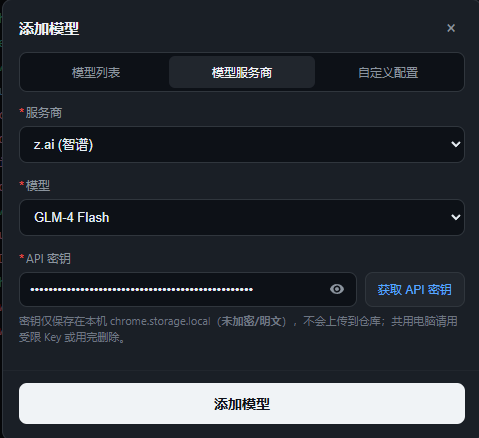
配置入口:AI 面板右上角 「配置」 → 添加模型与 API Key。密钥仅存本机 chrome.storage.local(明文),详见 AI Key 配置。